【保存版】ミシン刺繍を始めたい方へ!最初に揃えておきたい必要なものと初期費用
この記事は、これからミシン刺繍を始めたいと考えている方や始めたばかりの方に、最初に揃えていただきたい『必要な道具/初期費用』『刺しゅうミシンの選び方』を、初心者向けにまとめました。
\ミシン刺繍の教室やってます/
-300x161.jpg)
ミシン刺繍を始めたいけど、何が必要?
ブラザーさんの新商品『SKiTCH PP1』の大ヒットで、ミシン刺繍を始める人が、急増しているそうです!
\爆発的に売れているSKiTCH PP1/

必要なもの/初期費用
まず、一番気になる「オリジナルの刺繍を作りたい!何に、いくらかかるの?」を、ゆるっとまとめてみました。
◎必須
| カテゴリー | アイテム | 入門プラン | 本格導入プラン |
|---|---|---|---|
| 刺しゅうミシン | 刺しゅうミシン本体 | SKiTCH PP1 10万円 | PR10針 170万円(ー値引) |
| 別売オプション(刺しゅう枠) | 1万円 | 10万円~ | |
| 刺しゅうソフト | Artspira | 無料/月980円 | △ |
| 刺しゅうPRO11 | △ | 12万円~ | |
| BE1(wilcom) | △ | 40万円~ | |
| スマートフォン、タブレット | ◎ | △ | |
| その他 | Windows パソコン | △ | ◎ |
| 小物、資材など | 5,000円~ | 3万円~ | |
| (合計額) | 11万円~ | 160万円~ |
- ミシンの価格は、およそのメーカー希望価格を記載しています。
- それぞれの金額はあくまで目安で、この位は必要なのでは?という感覚値です。
刺しゅうミシンの選び方
 刺繍工房エテ
まずは、家庭用刺しゅうミシンと業務用刺しゅうミシンの違いを知ることから始めましょう!
刺しゅうミシン(刺繍機付きミシン、刺繍機とも呼ばれています)
家庭用刺しゅうミシン

入門タイプ 約10万円~36万円
高機能タイプ 約46万円~300万円
業務用刺しゅうミシン

1針 約61万円~74万円
6針 約110万円
10針 約170万円
2025年9月現在
家庭用刺しゅうミシン
家庭用刺しゅうミシンの特徴
- 低コスト
本体代金の幅が広く、予算に応じてスタートできます。 - 持ち運びできる
一人で持てる重さなので、出し入れが容易です。 - 針は一本
【重要】色替えが自動で行われません。 - 基本は、平らに広がる布に刺繍
バッグなどの製品は、基本的に縫製前の「生地の状態」で刺繍するのが前提になります。
【例外】大ヒット商品『SKiTCH PP1』は、完成品への刺繍が可能な形状です。
【重要】糸替えは自動で行われません。
ときどき、ご存知ない方がいらっしゃるので、書いておきますが…
家庭用刺しゅうミシンなどの『1本針』のミシンは、糸色が変わるごとに糸を『1本ずつ取り替える』手間があります。
この「糸を替える作業」そのものは、慣れればそれほど時間は掛からないのですが、初めのうちは交換の度に手間取ったり、交換の直後に起こるトラブルに戸惑うこともあるでしょう。
そのため、糸替えが多い模様を作るときや何枚もまとめて作るときは、大変に感じるかもしれません。
その他、機種によって、渡り糸自動カット機能、Wi-Fi接続、縫製範囲などの違いがあります。
家庭用刺しゅうミシン 機種選びのポイント
❶ 平らな布?それとも完成品?
平らに広がる布に刺繍したいのか?
それとも、完成品に刺繍したいのか?
【例外】SKiTCH PP1が大ヒットした理由の一つは、完成品のバッグやTシャツなどに直接刺繍を入れられる構造である点が大きいでしょうね。
❷ 糸を自動で切ってくれる『渡り糸自動カット機能』
これから家庭用刺しゅうミシンを購入して、趣味や販売にフル活用したいという方は、この『渡り糸自動カット機能』がついたミシンを選んでください。
この機能の有無で、作業が大きく変わってきます。

SKiTCHやNE1000MWなどは、
渡り糸カット機能付き。
ちょっと紛らわしいのですが、『自動糸切り』と『渡り糸自動カット機能』は、異なる機能です。
『自動糸切り』は、ボタンを押して上糸と下糸を同時にカットする機能であり、渡り糸を自動で切ってくれる機能ではありません。
❸ 刺しゅうサイズ(縫製範囲)
ミシンによって一度に縫製できる大きさが異なり、価格に比例しています。
大きな刺繍枠を使用しても縫製範囲が大きくなる訳ではないのでご注意ください。
分割して縫い繋ぐやり方は、模様によっては継いだ部分が目立つことがあります。
別売アクセサリー(刺しゅう枠など)
刺しゅうミシンには、標準装備で刺繍枠が付属していますが、別売でさらに便利に使える刺繍枠などを購入することができます。
アクセサリーカタログ 2024年12月現在

(掲載の許可をいただいています)
SKiTCH PP1を検討中の方へ
大ヒット商品『SKiTCH PP1』には、購入時に10cm×10cmのマグネット枠が付属しているのですが、別売の7cm×7cmも合わせて購入しておくのがおススメです。
例えば、大人服の袖や、お子さんの服にワンポイントを刺繍したいときなど、小さい枠が重宝します。
ブラザーさんには、5cm×5cm、3cm×3cmも作っていただきたいところです☺
\SKiTCHユーザーさんにお勧めしたい刺繍枠/


 ポチップ
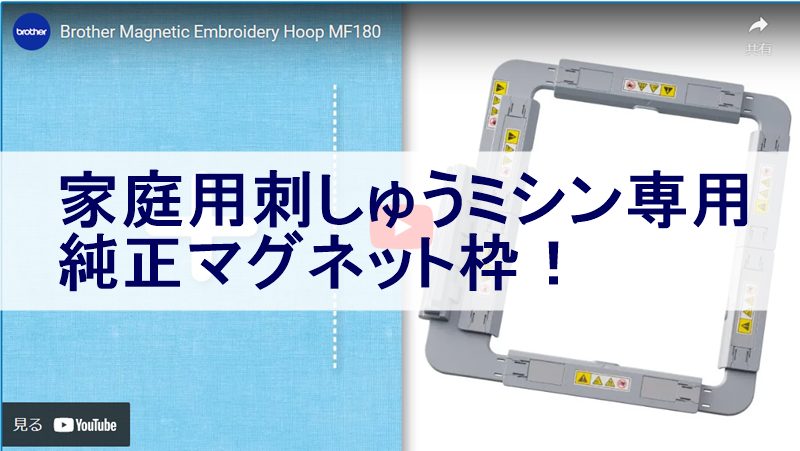
ポチップその他の機種にも、マグネット枠が別売りで存在しているものがあります。
こちらの記事に詳しく書いてあるので、ご覧ください。
\買わないと損するマグネット刺繍枠/
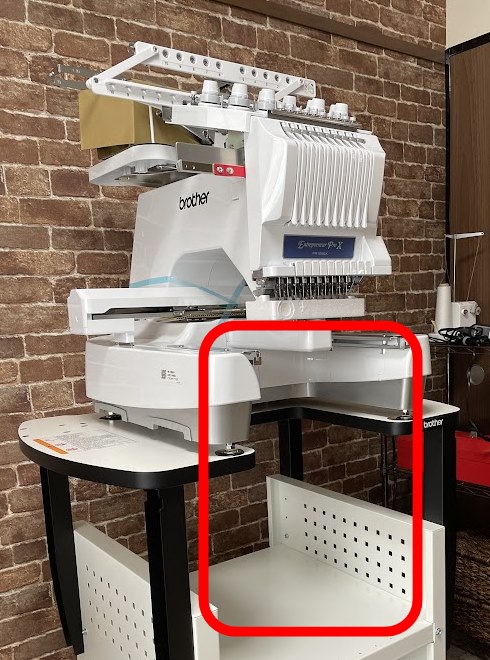
業務用刺しゅうミシンPRシリーズ 10針、6針
【重要】糸替え・渡り糸カットは自動
業務用刺しゅうミシン(10針、6針)は、色替えはもちろん、渡り糸カットも自動です。
ミシンの上に糸を10本あるいは6本を同時に載せ、載せた色の数だけ自動で交換してくれます。
糸色を追加するときは、ミシンが止まり、合図が出るので安心です。
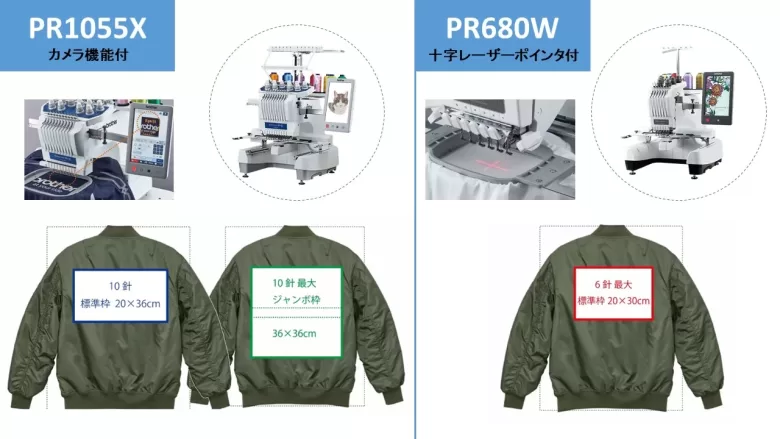
【最大のポイント】10針カメラ機能が、超おすすめ!
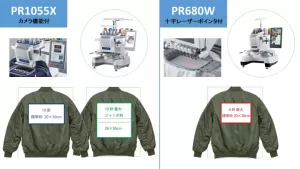
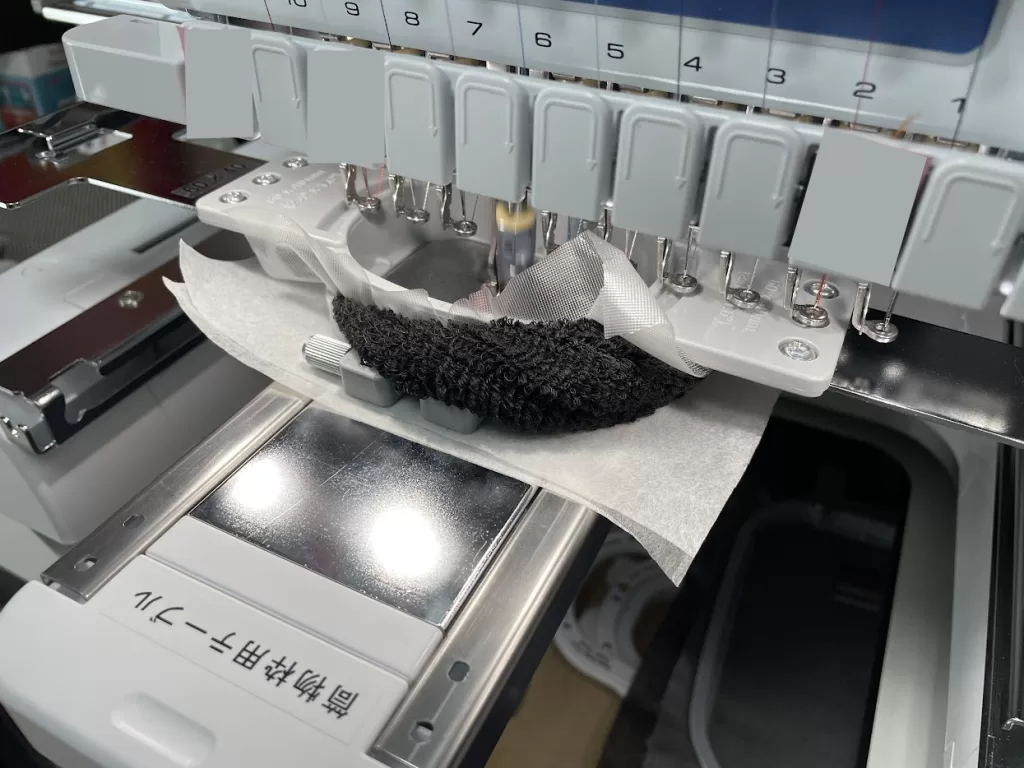
また、糸が10本のタイプ(10針 PR1055X)は、位置合わせに便利な『3種のカメラ機能』付きです。
このカメラ機能を知ってしまったら、カメラのないミシンは使えなくなるほど、便利で欠かせない機能です。
既製品のTシャツやスウェットなどへオリジナルの刺繍を販売する目的で刺繍を始める場合は、『ブラザーPR10針の一択』でしょう。
\実機を見たい方は、ブラザー東京ショールームへ/
別売アクセサリー(刺しゅう枠など)
PRのアクセサリー一覧は、こちら
刺繍工房エテPRで使える刺繍枠は、教室にもたくさん揃っています。
良かったら、講習時にお試しください!

\ミシン刺繍の教室やってます/
刺繍データと刺繍ソフト
ミシン刺繍は、「刺繍データ」と呼ばれる、刺しゅうミシンに読み込ませるためのデータファイルが必要です。
刺繍データの主な入手方法
- ミシンに内蔵されている刺繍データを使う。
- 購入する。(ブラザーハートステッチズなど)
- 刺繍データ作成ソフトウエアを使用して作成する。
・スマホアプリ「ブラザー Artspiraアートスピラ」
・PCソフト「ブラザー 刺しゅうPRO」
・PCソフト「ブラザー BE EMBROIDERY STUDIO BE1」
❶ ミシンに内蔵されている刺繍データ
家庭用刺しゅうミシンには、素敵な模様がたくさん内蔵されていますが、内蔵模様や内蔵文字は、個人的かつ非営利目的の使用のみなのでご注意くださいね。
業務用刺しゅうミシンの内蔵模様および内蔵文字は、商用利用可能です。
画像は、ブラザーHPよりお借りしました!
NE1000MW 内蔵模様より


PR1055X 内蔵文字より抜粋

❷購入する。(例)刺繍データの販売サイト『ハートステッチズ』
ブラザーさんで、手軽に楽しめる刺繍データの販売サイトがあります!
アンパンマンやポケモン、サンリオ、ディズニーのキャラクター、乗り物や恐竜、商用利用可能なデータ、無料のデータなど、膨大な数の刺繍データが揃っています!

\1つから手軽に購入できる!/
❸ 刺繍データ作成ソフトウエア
| Artspira(アートスピラ) | 刺しゅうPRO11 | BE1(wilcom) |
|---|---|---|
| 簡易的な刺繍データを作成できる。 モバイルアプリ | 簡易的なものからクオリティにこだわったものまで幅広い刺繍データを作成することができるソフトウエア | ブラザーと Wilcomの協業によるプロユースの刺繍データ作成ソフトウェア |
| ①無償版 ②有償版サブスク 月980円 | 約12万円~ | 約40万円~ |
どのソフトも、オリジナルの刺繍データ作成の他、内蔵模様を楽しむこともできます。
\講習やってます!/
アプリ:Artspira(アートスピラ)
パソコン不要の手軽な専用アプリができました!
スマホやタブレットで、簡単な刺繍データを作ることができます。
後述する、刺しゅうPRO11の「簡易版」といったところでしょうか。


Artspiraが使用できるデバイス
Artspira(アートスピラ)は、スマートフォンやタブレットに対応したモバイルアプリです。
WindowsやMacといったパソコンでは使えませんので、ご注意ください!
使用できるスマートフォン/タブレット
| OS | 対応状況 | 必要条件 |
|---|---|---|
| iOS(iPhone/iPad) | ✅ 使用可能 | iOS 14以降 |
| Androidスマートフォン/タブレット | ✅ 使用可能 | Android 10以降 |
※ 上記のバージョン以降でないと、アプリのダウンロードができないことがあるようです。
❌ 使えないデバイス
- Windowsパソコン
- Mac(MacBook、iMacなど)
- Kindleタブレットなど、非Google対応Android端末
- ガラケー/フィーチャーフォン
※ Artspiraは「スマホ・タブレット専用アプリ」です。PC版やWebブラウザ版はありません。
Artspiraで作成した刺繍データの商用利用について
このソフトに限ったことはでありませんが、ブラザー公式HPに明文化されているので転記しておきます。
\ブラザーHPより/
PCソフト:刺しゅうPRO11
アートスピラにもの足りなさを感じたら、次は刺しゅうPROが欲しくなると思います。
ただ、初めての方には、少し高価に感じるかもしれません。
私自身も一番最初に価格を聞いたとき、「10万円超えるんだ!?」と驚いた記憶があります。
でも、知れば知るほど、使えば使うほど、安く感じるから不思議です(笑)。
商品が売れるようになったら、ソフト代もミシン代も意外と早く回収できてしまうのが、ミシン刺繍の最大のメリットです!
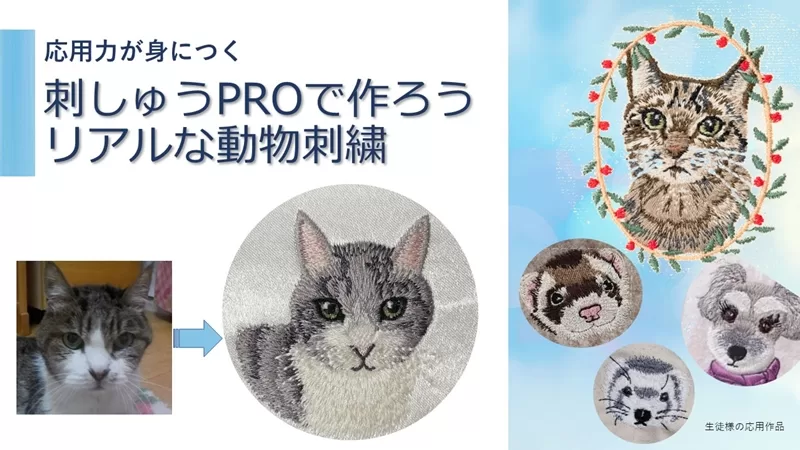
サンリオ商品も作れる!
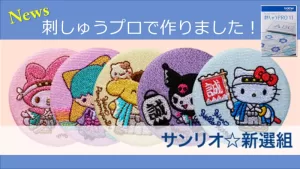 刺繍工房エテ
この精密なシリーズの作品は、刺しゅうプロがないと作れませんでした!
(wilcomだと、極端に時間と手間がかかる)
刺繍工房エテただ、どんなソフトでも、結局使うのは自分。
ソフトが勝手に作ってくれる訳ではないです。
\マンツーマン講習やってます!/
PCソフト: BE EMBROIDERY STUDIO BE1
2025年10月に発売した新しいソフトです!
詳しくは、以下の記事をお読みください。
こちらの記事をご覧ください

刺繍ソフトを使用するパソコンについて
刺しゅうPROは、Windowsに対応するソフトウエアです。
詳しくは、以下の記事をお読みください。
こちらの記事を参考にしてください

Wi-Fi環境とUSBメモリー
数年前から、ブラザー工業製の新しい刺しゅうミシンは、Wi-Fi(無線LAN)接続やBluetooth接続可能なモデルに移行しています。
機種によって若干違いますが、Artspiraや刺しゅうPROで作成した刺繍データをミシンやアプリに飛ばすことができるようになり、かなり便利になりました!
少し型が古いミシンはWi-Fi接続できないので、USBメモリーで刺繍データをミシンへ読み込ませます。(SKiTCH PP1では、USBの使用はできません)
刺しゅうミシン購入の際は、このWi-Fi接続(無線LAN)やBluetooth接続の有無を確認してください。
無線で飛ばせるようになり、「保存しておくのを忘れてデータを紛失した」という話を聞くようになりました。
どこかに一度保存してから送信してくださいね!
ミシン周りの小物
ミシン針
家庭用刺しゅうミシンは、手芸店などにも売っているミシン針を使用します。
大抵はHA-1のようですが、念のために、ミシンの取扱説明書で品番をご確認ください。
針は頻繁に交換して、いつも良いコンディションで縫製してください♪
刺繍は、「折れてから交換」ではありません。
 ポチップ
ポチップ ポチップ
ポチップPRシリーズは、専用のミシン針があります!
 ポチップ
ポチップ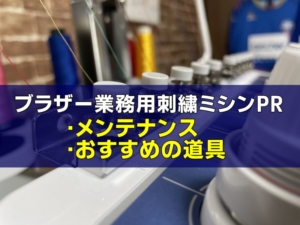
刺繍の資材
刺繍糸
刺しゅうPROに搭載されている『ブラザー刺しゅう糸』等のブラザー系糸リスト全71色は、『オゼキ製ウルトラポス(ポリエステル糸)』の品番です。
最初にひととおり揃えておくと、楽しくイメージどおりに縫えて良いと思います!
 ポチップ
ポチップ ポチップ
ポチップ使用する糸の消費が激しくなってきたら、大きな工業用の刺繍糸がお得です。
家庭用刺しゅうミシンでも、糸立てを上手に使って、工業用の刺繍糸を使うことができます。
(コツがあるので、うまく使えない方は講習で詳しくレクチャーします!)
 ポチップ
ポチップ ポチップ
ポチップ工業用の刺繍糸(ポリエステル)
 ポチップ
ポチップワッペン作りには、パールヨットさんのレーヨン糸がおすすめ
 ポチップ刺繍工房エテ
工業用の刺繍糸は、家庭用の2倍以上の価格ですが、長さは6倍以上あるから断然お得です!
刺繍工房エテウルトラポス以外の糸を、刺しゅうPROの糸リストに掲載したい場合は、別途、自作する必要があります。
下糸
お使いのミシンにあった下糸を使用することが大事です。
こちらのページに詳しく書いたので、ご覧ください!

布地
これから始める方は、しっかりとしたフエルト生地や、手に入りやすいキャンバス生地(厚すぎない)が、刺繍しやすくて良いです!
100円ショップのフエルトでも良いのですが、柔らかで薄い生地は難易度が上がります。
 ポチップ
ポチップ ポチップ
ポチップ安定紙/接着芯
ミシン刺繍では、刺繍の仕上がりを安定させるために、原則『安定紙/接着芯』と呼ばれる資材を使用します。
この『接着芯』は、服を縫製する際によく使用する接着芯とは性質が少し違います。
ここで紹介するのはごく一部です。
以下でご紹介しているのは、破くことができるタイプですが、この他に破けないタイプ、糊つき、糊なし、薄い、厚いなど色々なラインナップがあります。
まずは、楽天市場などに出店している手芸店もしくはミシン販売店で手軽に買える「刺繍用と明記してある商品」をご使用ください。
 ポチップ
ポチップ ポチップ
ポチップ ポチップ
ポチップその他
- ボビン
- 予備のボビンケース(業務用刺しゅうミシンの場合は、必須)
- アイロン
- 糸切りバサミなど
刺しゅうミシンを購入すると、はさみやボビン等の小物がついてくるのですが、機種によって内容が少しずつ異なるようです。
1つ1つ小さいので、紛失しないように気を付けてください。
揃えておきたいアイテム一覧表
刺繍工房エテ簡単な一覧表ですが、ご自由にお使いください(^^♪

教室でも色々とご紹介しています!
刺繍工房エテ教室では、より詳しく選び方や使い方、おすすめの道具や資材もたくさんご紹介しているので、ぜひお越しくださいね。
ブラザー刺しゅうPROにお悩みの方へ
東京都多摩市のミシン刺繍の教室「ブラザー刺しゅうプロ教室」
BE EMBROIDERY STUDIO(BE1 Wilcom)対応
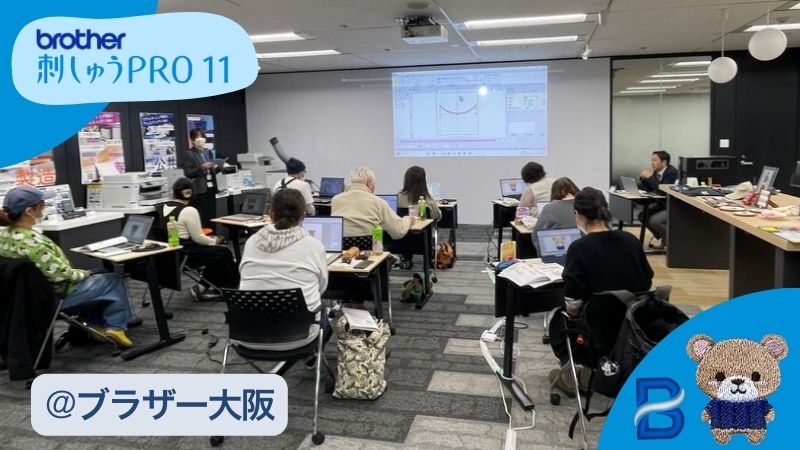
- 刺しゅうプロの使い方が、よく分からない
- 対面で分かりやすく丁寧に教えて欲しい
- オートパンチやイラストレーターからの変換がうまくいかない
- クオリティを上げるには?etc…
パソコン初心者の方からビジネスユーザーの方まで。
▶講習のご案内
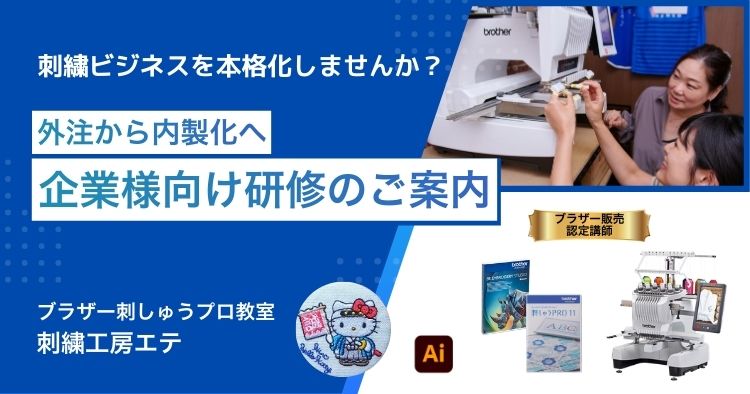
▶企業様向け研修(全国出張可)
特集番組に出演しました!

この記事を書いた人
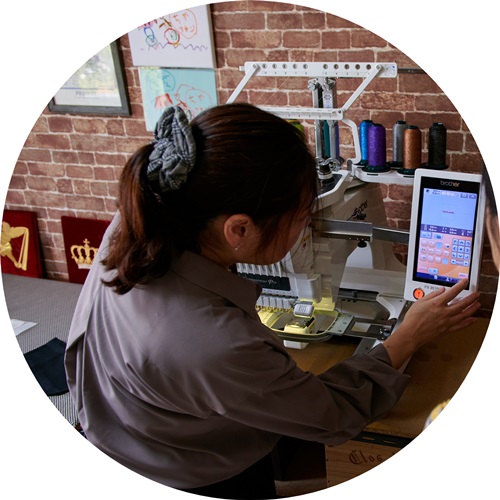
- 刺繍工房エテ 代表 小林玲子
- ブラザー刺しゅうプロ教室 講師
- サンリオライセンス、特許権、実用新案権、商標権、意匠権
- 家族…夫、息子、娘
- 好き…旅行、猫、犬、チェロ、KING GNU、ハーゲンダッツ

-
 新登場!ブラザー業務用刺繍データ作成ソフト BE EMBROIDERY STUDIO (BE1)|Wilcom Decorating 刺しゅうPROとの併用も!
-
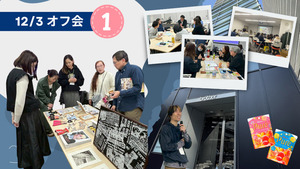
大成功!!刺繍ビジネス勉強会(オフ会)で、生徒の皆様を応援!モチベUP!その1
関連記事
-
東京都日野市のふるさと納税返礼品に、刺繍工房エテの作品が採用されました!
-
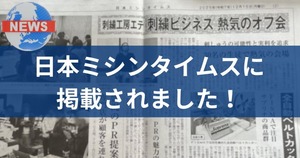
日本ミシンタイムス紙に「刺繍ビジネス勉強会」が掲載されました!
-
新年のご挨拶と、昇華プリンターSP1
-
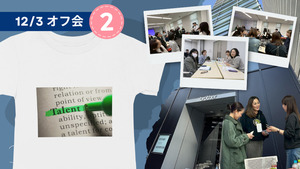
タレントになって自己プロデュースしよう!刺繍ビジネス勉強会(オフ会)その2
-
大成功!!刺繍ビジネス勉強会(オフ会)で、生徒の皆様を応援!モチベUP!その1
-
新登場!ブラザー業務用刺繍データ作成ソフト BE EMBROIDERY STUDIO (BE1)|Wilcom Decorating 刺しゅうPROとの併用も!
-
刺しゅうPROはMacで使える?パソコンの選び方と注意点
-
ついに日本上陸!スマホ連携!刺しゅう専用機SKiTCH(スキッチ) PP1&昇華転写プリンターSP1&Artspiraアートスピラ/商用利用



.jpg)