刺しゅうPROはMacで使える?パソコンの選び方と注意点

よくご質問をいただく、『刺しゅうPROで使うパソコン』について、簡単にまとめてみました。
これからパソコンを購入する方は、参考にしてください。
刺しゅうPROで使用するパソコンについて
対応しているOS・環境
- Windows 8.1 / 10 / 11(32bit・64bit)
- Intel製CPU(Core iなど)、AMD製CPU(Ryzenなど)を搭載したPC
動作環境
| OS | 日本語Microsoft Windwos 8.1 / 10 /11(32または64ビット) ※ 自作のパソコンの場合、正しく動作しないことがあります。 |
| CPU速度 | 1GHz以上 |
| メモリー | 1GB以上 |
| ハードディスクの空き容量 | 600MB以上 |
| ディスプレイ | XGA(1024 × 768)の解像度で、High Color(16 ビット)表示以上が必要(True Color 推奨) |
| USBポート | ①「刺しゅうPRO ソフトウェアキー」の接続。 ② Wi-Fi(LAN)接続、Bluetooth接続の無いミシンへの刺しゅうデータ転送。 |
| デバイス | マウス |
| プリンター | ご使用のシステムでサポートされているプリンター(画像を印刷したい場合) |
| インターネット接続 | 接続インストーラーのダウンロード、「刺しゅうPRO ソフトウェアキー」のアップグレード、刺しゅうPROのアップデートに必要 |
快適に使えるスペック
刺しゅうPROをインストールするパソコンは、Core i7以上×容量大きめ×画面大きめが安心です。
刺しゅうPRO単体で考えると、一般的な性能のパソコンで十分動作しますが、データ作成のためのイラストや写真などの画像を多く扱うようになるので、できれば性能が良く、容量が大きめで、画面も大きいパソコンが使いやすいです。
特に、Adobe Illustratorを使用される方は、お気をつけください。
Adobe Illustratorと併用する場合のパソコン選び
刺しゅうPROと合わせてAdobe Illustratorを使う場合は、CPUの性能が高く、メモリ容量が十分にある、より高性能なパソコンを選んでください。
- Illustratorのデータは重い!
イラストや画像をたくさん使うと、ファイルサイズが大きくなります。
そのため、パソコンのCPUやメモリ(RAM)の性能が低いと、動作が遅くなったり、カクついたりします。 - 複数のソフトを同時に使うとフリーズしやすい
刺しゅうPROとIllustratorを同時に立ち上げると、パソコンのメモリを大量に使います。
性能が足りないとフリーズする可能性もあります。
<注意> 刺しゅうPROには、リカバリーの機能がありません。
フリーズして落ちたら、製作途中のデータは全て消えてしまいます…。

⚠️ 対応していない環境
- Mac(macOS)上での使用はできません。
- Boot Campや仮想環境(Parallels等)を使ったMac上のWindows環境は、公式サポート対象外
※上記設定で刺しゅうPROは動作するのですが、一方で「PC内のファイルが全て破損してしまった」との情報があります。 - ARM系プロセッサを搭載したWindows PC
※ARM系プロセッサは、スマホやタブレットでよく使われているCPUです。
一部のWindows PC(例えば、最新のSurface Pro)にも搭載されていますが、刺しゅうPROは動作しないらしいので、ご注意ください。
ゲーミングパソコン
参考に…
うちでは、大容量&画面大きめのゲーミングパソコンを使っています。
モニター画面が綺麗で、刺しゅうPRO×Adobe Illustrator、Wilcom、画像生成AIなど、サクサクと軽く動いてくれて快適です!
Intel系ではないため心配だったのですが、購入するときに電気屋さんが調べてくれて、「この機種なら大丈夫」と教えてくれたものを使っています。AMD製CPU(Ryzen)
 刺繍工房エテ
詳しくは、パソコンに詳しい電気屋さんに相談してみてくださいね!

マウスは必需品
刺しゅうPROは、入力デバイスに『マウス』が指定されています。
「タッチパッドがあるから大丈夫」と思いがちですが、刺しゅうPROの細かい作業(ダブルクリック、右クリック、ドラッグ&ドロップなど)は、マウスを使うことでスムーズに行なうことができます。
快適に作業するためにも、マウスをご準備ください。
刺繍工房エテMacユーザーさんはマウスをお持ちでないケースが多いのですが、刺しゅうPROではタッチパッドでの操作がとても難しいです。
マウスを試されたMacユーザーさんは、「快適!」「帰ったらすぐに買います!」とおっしゃっています!
おすすめのマウスは?
マウスは、手の大きさや機能、静音性などに合わせて、お好みで選んでください。
参考に…
私がこれまで色々と使って、たどり着いたのは『有線』のマウスです。
それまでは、すぐに電池が無くなることがちょっとしたストレスだったので、それが無くなり快適になりました!
本体価格も無線タイプより安いので、コスパが良いです。
ただし、有線のマウスは、USBポートが1つ必要になります。
有線マウス

 ポチップ
ポチップ ポチップ
ポチップ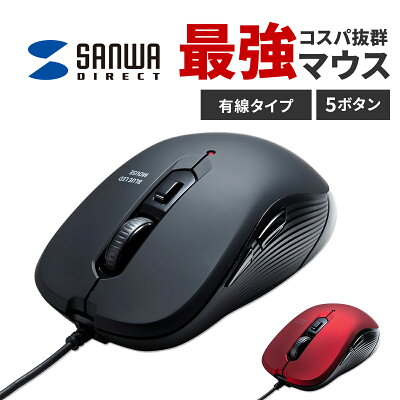 ポチップ
ポチップついでに、おすすめ!
回転するUSBハブが優れモノ!

 ポチップ刺繍工房エテ
エレコムの回転USBハブは、買って良かったものの1つです!
これに有線マウスを繋げて、パソコン周りもすっきり♪
BE EmbroideryStudioを追加する場合

BE EMBROIDERY STUDIO
1台のパソコンで、刺しゅうPROとBE EMBROIDERY STUDIOを併用して使用する場合は、より一層の安定したスペックが必要になってきます。
BE EMBROIDERY STUDIOは、製造元のwilcom社で推奨要件として公開している動作環境を整えておくことが望ましいと思います。
刺繍工房エテBE EMBROIDERY STUDIOは、CorelDRAWというドロー系のソフトが付属されています。
EmbroideryStudio Digital Editionの場合
| コンポーネント | 最小要件 | 推奨要件 |
|---|---|---|
| CPU | Intel® Core i5(第8世代)または AMD Ryzen 5 4000シリーズ | 最新世代の Intel® i7 / i9 プロセッサー または AMD Ryzen 6000 / 7000シリーズ |
| オペレーティングシステム | Microsoft Windows 10 64ビット版(最新の更新を適用) | Microsoft Windows 11 64ビット版(最新の更新を適用) |
| ブラウザ | Microsoft Edge 以降 | Microsoft Edge 以降 |
| メモリ | 16 GB | 32 GB以上 |
| ハードディスク容量 | 128 GB | 512 GB以上(SSD推奨) |
| 空きディスク容量 | 40 GB | 60 GB以上 |
| グラフィックカード | 高色(32bit)と解像度(1600 x 900)に対応 | 高色(32bit)と解像度(1920 x 1080以上)に対応、4GB以上の専用グラフィックメモリ |
| モニター | 1600 x 900 の画面解像度 | 1920 x 1080 の画面解像度に対応したデュアルモニター |
| マウス | USBマウス | USBマウス |
| USBポート | ソフトウェアのインストールおよびセキュリティデバイスに必要(オンライン版では不要) | ソフトウェアのインストールおよびセキュリティデバイスに必要(オンライン版では不要) |
| サウンドカード | オンラインビデオヘルプに必要 | オンラインビデオヘルプに必要 |
刺繍ソフトに限らず、PC上で複数のソフトを使う場合、競合や相性の問題でファイルが正しく読み込めなくなることがあります。
インストール前に、安全な場所に大切なファイルはバックアップしておくと安心です!
液タブと刺しゅうPRO
絵が得意な方には、ナチュラルなイラストが描ける「液晶ペンタブレット(液タブ)」もおすすめです!
ペンで紙に描く感覚に近いので、曲線やフリーハンドのラインをスムーズに表現できます。
ただし、刺しゅうPROは「マウス操作」を前提に設計されたソフトで、公式には液タブやペンタブレットの対応が明記されていません。
そのため、「必ずしも全ての液タブで快適に使える」とは限りません。
刺繍工房エテそれでも、重宝する液タブ!
XP-penで良ければ、教室で体験していただけます!
 ポチップ
ポチップ ポチップ
ポチップWi-Fi環境とUSBメモリー
数年前から、ブラザー工業製の新しい刺しゅうミシンは、Wi-Fi(無線LAN)接続やBluetooth接続可能なモデルに移行しつつあります。
機種によって若干違いますが、Artspiraや刺しゅうPROで作成した刺繍データをミシンやアプリに飛ばすことができるようになり、かなり便利になりました!
現行品でも、少し型が古いミシンはWi-Fi接続できないので、USBメモリーで刺繍データをミシンへ読み込ませます。(SKiTCH PP1では、USBの使用はできません)
刺しゅうミシン購入の際は、このWi-Fi接続(無線LAN)やBluetooth接続の有無を確認してください。
刺繍工房エテ中古を譲り受ける場合は、少なくとも『USBメモリー』が使える刺繍ミシンを!
かならず保存してから、ミシンへ送信すべし!
刺繍データを無線で飛ばせるようになり、生徒様から「保存しておくのを忘れてデータを消失した」という話を聞くようになりました。
作成したデータは、どこかに一度保存してから送信してくださいね!
ブラザー刺しゅうPROにお悩みの方へ
東京都多摩市のミシン刺繍の教室「ブラザー刺しゅうプロ教室」
BE EMBROIDERY STUDIO(BE1 Wilcom)対応
- 刺しゅうプロの使い方が、よく分からない
- 対面で分かりやすく丁寧に教えて欲しい
- オートパンチやイラストレーターからの変換がうまくいかない
- クオリティを上げるには?etc…
パソコン初心者の方からビジネスユーザーの方まで。
▶講習のご案内
▶企業様向け研修(全国出張可)
特集番組に出演しました!

この記事を書いた人
- 刺繍工房エテ 代表 小林玲子
- ブラザー刺しゅうプロ教室 講師
- サンリオライセンス、特許権、実用新案権、商標権、意匠権
- 家族…夫、息子、娘
- 好き…旅行、猫、犬、チェロ、KING GNU、ハーゲンダッツ

-
 ついに日本上陸!スマホ連携!刺しゅう専用機SKiTCH(スキッチ) PP1&昇華転写プリンターSP1&Artspiraアートスピラ/商用利用
-
新登場!ブラザー業務用刺繍データ作成ソフト BE EMBROIDERY STUDIO (BE1)|Wilcom Decorating 刺しゅうPROとの併用も!


関連記事
-
【保存版】ミシン刺繍を始めたい方へ!最初に揃えておきたい必要なものと初期費用
-
新登場!ブラザー業務用刺繍データ作成ソフト BE EMBROIDERY STUDIO (BE1)|Wilcom Decorating 刺しゅうPROとの併用も!
-
ついに日本上陸!スマホ連携!刺しゅう専用機SKiTCH(スキッチ) PP1&昇華転写プリンターSP1&Artspiraアートスピラ/商用利用
-
刺繍ミシンに相性があるって本当?刺繍ミシンと刺繍ソフトウエアの互換性/親和性 2025.9.7更新
-
渡り糸が切れない!vol.2 刺しゅうプロの渡り糸切り設定を確認しよう!
-
Adobe illustratorのアップデートに注意!刺しゅうPROでバグ発生
-
ソフト「ブラザー刺しゅうPRO」とパソコンマウスの相性
-
刺繍ミシンPRシリーズをお使いの方は、刺しゅうプロのデザイン設定を『業務用刺しゅうミシン』にしてください!



.jpg)