新登場!ブラザー業務用刺繍データ作成ソフト BE EMBROIDERY STUDIO (BE1)|Wilcom Decorating 刺しゅうPROとの併用も!

(追記)
この記事は、ブラザー公式で公開された詳細な情報を追記いたしました。(2025年9月)
現在(2026年1月)は、実際の使い勝手等を検証しながら、どんな方・どんな作品に向いているかなどを探究している段階です。
新発売!BE EMBROIDERY STUDIO (BE1)とは
 PR丸
PR丸ブラザーさんから刺繍ソフトが新しく出たよ!
今年のブラザーさんは、今までにないほどのスピード感で続々と新商品を発売しています!!
この度、新たに発売されたのは、ブラザー仕様のWilcom 刺繍ソフト『BE(Brother Edition)EMBROIDERY STUDIO BE1 JP』!
※長い名前なので、以下『BE1』と呼びますね。
「刺しゅうPROが無くなっちゃうの?」と心配する声も出ているようですが、現時点では刺しゅうPRO11の販売継続が表明されています。
BE1は、刺しゅうPRO11と比べると装飾やアレンジの機能は少なめなのですが、業務効率化を優先したい方や、工場への発注を検討されている方にとっては、便利なソフトと言えると思います。
BE1の機能が気になっている方が多いようなので、先日発売されたPR1060Wのカタログに掲載されている内容と、現在BrotherUSAで公開されている内容を書いておきますね。より詳しい情報は、公式ページの公開を待って掲載します!
(追記)詳細が、公開されました!
Wilcom ES Decoratingをベースにしている
BE1は、オーストラリアのWilcom Embroidery Studio Decoratingをベースに、ブラザー仕様として、後述のコーラルフォト刺しゅう、手縫い風効果などがブラザー仕様として追加されています。
なお、本記事に掲載の刺繍データは、Wilcom ES Designing4.5(Decoratingの機能含む)で作成しました。
Decoratingでは、画面上で絵を描くように簡単に刺繍形状を作成することができます。
wilcom HPより

CorelDRAW®で自動変換
何と言っても一番の目玉は、CorelDRAW®の搭載!
BE1は、デザインソフト『CorelDRAW®』と統合されており、スムーズに連動して刺繍データに変換することができます。
いわゆる自動変換の精度を上げやすくなります。
CorelDRAW®で作ったイラストやロゴはもちろん、Adobe Illustratorで作成したAI画像もそのまま取込みできますし、お客様から提供を受けたJPG画像など、様々な設定で自動トレースできます。
個人差は出てくるかと思いますが、Adobe Illustratorを使えない方でも直感的に操作しやすく、自動変換の品質を上げ、結果的に作業効率の向上につなげることができるのではないでしょうか。
自動変換=Auto Digitizing とは?
画像をもとに、自動的に刺繍データに変換する機能のこと。
【用語の違い】
・BE1/Wilcom … オートデジタイズ
・刺しゅうPRO … オートパンチ、取込み
自動変換、やってみました!
そこで、自動変換には少々不向きと思われる、細かめの画像を変換してみました。
モデルは、小さなパーツや細い線のあるjpegのクマさん。

(トレースできる画像の形式は、jpeg 、png 、bmp 、PSDなど多数あり)
トレースの中にいくつかの設定があるので、できるだけはっきりと模様が表現されるまで、プレビューを見ながら設定を変更します。
上段が元のイラスト。下段がトレース後のイメージ。

トレース後のイラストを刺繍に変換します。
WilcomとCorelDRAW®は別のソフトですが、表面上は一体化しており、アイコン(ボタン)1つで行ったり来たりできる仕組みになっています。

 刺繍工房エテ
一部の小さなパーツが消えてしまいましたが、ポケットの細い線は残り、なかなか良い感じに変換できました!
細かいことを考えずに作ると、ここまでの所要時間は、わずか数分です。
重要!(※刺しゅうプロと共通)
- 自動変換の良い点
- とにかく、時短!
一瞬で刺繍データができる。
迅速な対応が求められるとき(例えば、見積書の作成時)に、針数や製作可否の参考になる! - キレイに変換されたらラッキー!
ソフトがトレースしてくれたら、その分、手間が省けてラッキー!
(ただし、求めている仕上がりに仕上げるためには、そこから先が長い場合もある。)
- とにかく、時短!
- 自動変換って、こういうものだと理解する
- 使用する画像により、品質の良し悪しが大きく異なる。
どのような画像が成功しやすいのか、色々な画像で試してみてくださいね。 - 修正する手間は必須。
画面上で成功したように見えても、実際に縫製すると気になる点が出てくると思います。
色々な設定で試してみて、それでも仕上がりが残念になり、修正に果てしなく時間がかかりそうなときは、潔く諦めて自分で作ってください。
- 使用する画像により、品質の良し悪しが大きく異なる。
刺繍工房エテ方向性を判断する力も養ってくださいね。
3つの写真刺繍(フォト刺繍、フォトステッチ)
写真から刺繍にする技法も自動変換の一種ですが、こちらはCorelDRAW®は使用せず、ソフト内に3つの専用ツールが内蔵されています。
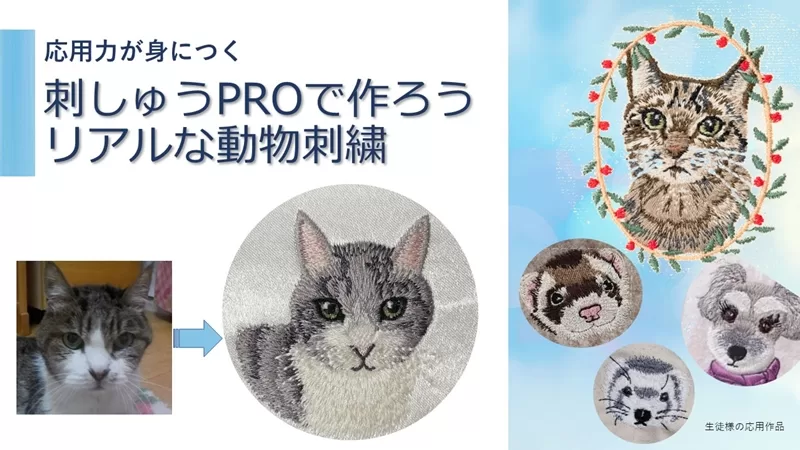
写真刺繍に関しては、「刺しゅうPROの方が、綺麗。」という話をよく聞きますが、3つめの『コーラルフォト刺しゅう』は刺しゅうPROには搭載されていません。
1.カラーフォト刺しゅう
糸色は、最大15色。
(刺しゅうプロは、最大50色)


2.フォトフラッシュ

3.コーラルフォト刺しゅう
 PR丸
PR丸アートな表現がおもしろい✨
スプリットサテン
BE1には、広い面積をサテンぬいで表現したいときに威力を発揮する『スプリット』機能が搭載されています!
平坦なタタミぬいと比べて立体感があり、刺繍糸の艶が美しく現れます。
特に大きな文字に、おすすめです✨

手縫い風効果
手刺繍のようにランダムに縫う機能です。
先ほど自動変換で出てきたクマさんの顔と手足等を、手縫い風効果にしてみました。
毛並み表現とも違って、ボア生地のような仕上がりで面白いです!

228種類の内蔵フォント搭載
チェーンステッチフォント、3Dフォーム用フォント、2Colorフォントなどの幅広く使える欧文書体が(228種類)内蔵されています。
PR1060W 商品カタログより
 刺繍工房エテ
カタログに掲載されていたフォントを探してみました!
黄色が、チェーンステッチフォントかな?
スタジャンの背中にも良いですね!
 刺繍工房エテ
こちらは、ESに内蔵の3Dフォントです。
wilcomには3Dフォーム用フォントや2Colorフォントが数種類ずつ入っており、アパレル雑貨、スポーツ用品への刺繍に重宝します!
刺繍工房エテ日本語フォントが内蔵されているかどうかは、公開を待って追記しますね。
日本語フォントは、なんと6書体が内蔵されているそうです!
【価値あり】6書体のボーナス日本語フォント搭載!
公式ページで、日本語フォントが公開されました!

・(ジャパニーズ楷書)
・平成ゴシック
・平成行書
・平成楷書
・平成勘亭
・平成丸ゴシック
・平成明朝
刺しゅうプロの楷書・行書だけでは少し物足りないと感じていた方にとっては、この6書体だけでも相当な価値があります。
wilcom通常版では、日本語フォントは別売りで1種類あたり5~6万円ですから…。
特に、ミニマム(最小サイズ)8mmとか10mmの実現が念願だったという方も多いはず!!
ゴシック体、丸ゴシック体は入園入学グッズに嬉しいですね!
ただし、各文字数がやや少なめのようなので、用途に合わせてご確認ください。
BE1に入っていて、刺しゅうPROにない主な機能
PR丸・連携するドロー系ソフト
・コーラルフォト刺しゅう
・手縫い風効果
・スプリットサテン
・特殊なフォント(3D、2色)
・日本語フォントのうち、楷書・行書以外。(最小サイズに差異あり)
・刺繍データのベクター化
その他、細かな設定や手動トレースのしやすさ。
刺しゅうPROに入っていて、BE1にない主な機能
・Wilcom Decoratingは装飾系の機能(線や面のぬい方など)が少なめ。
・刺しゅうPROのちょっとした便利な機能も、無いものが多々あります。
【注意】Wilcomはグレードによって機能に違いがあるため、ご注意ください。
PR丸ひとことで言うと、刺しゅうプロの方が、装飾系の機能がたくさんあるよ!
可愛いもの、面白いもの、動物、アート…は、刺しゅうPROかな✨
業務用刺しゅうミシンPRとの互換性は?
気になるPRとの互換性は・・・
きっと、ブラザーさんが全力で整備しているはず(笑)。
(追記)
アップデートで無線LAN対応になりました!
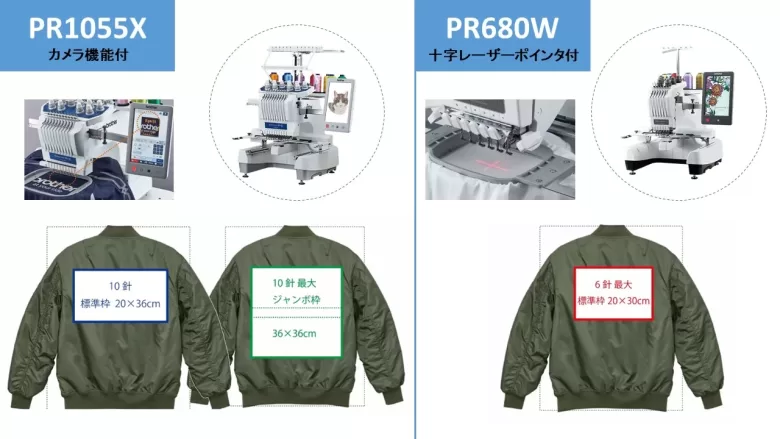
対象は無線LAN搭載のPR10針、6針。
工場への発注(外注依頼)
作品が売れるようになって、いよいよ自分の工房だけでは生産が追いつかなくなった時に、刺繍工場に外注するという選択肢があります。
その際、国内の刺繍工場のほとんどがWilcomソフトを使用しているので、Wilcomデータでの外注依頼は、微調整をお願いしやすくなるのでは?と思います。
刺繍ビジネス効率化の新提案!
刺繍ビジネスと呼ばれる業態は、様々な分野に広がっていますが、これまで「難しそう」とか「手間が大変そう」と刺繍の世界に入ることを躊躇していた方々には、このソフトの登場で、ぐっとハードルが下がると思います。
特に、「デザインを持っているけれど刺繍化がネックだった」というような、Adobe Illustratorに慣れているデザイナーさん、印刷屋さん、作業服屋さんなどの、一日に何パターンも製作される業種では、AIデータをそのまま取り込み、手軽に刺繍に変換できることは、大きな魅力でしょうね。
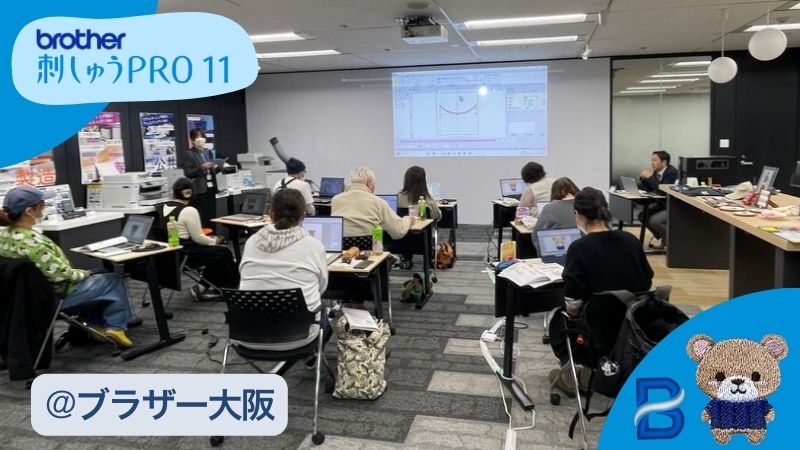
刺繍工房エテ発売後は、もちろん、『BE EMBROIDERY STUDIO講習』始めます!
気になる方は、ぜひチェックしてくださいね!
(追記)BE1 利用開始までの手順
インストールの方法やサポート等が書いてあります。

(追記)BE1の製品マニュアル
ブラザー公式HPにBE1の製品マニュアルが掲載されました!
※リンク先のWilcomページは、BE1で利用できない機能に関する情報も含まれているのでご注意ください。
ブラザーHPより
BE EmbroideryStudio オンラインヘルプ (HTML) BE EmbroideryStudio オンラインヘルプ (Wilcom 公式サイトへのリンク)
本説明書には、BE1ではご利用いただけない機能に関する情報も含まれています。Decorating に関する内容に加え、BE EmbroideryStudio に搭載されている Reef Photo Stitch、手縫い風ステッチ効果、Photoflash ステッチ、Color PhotoStitch の各機能についても、該当ページをご確認ください。
刺繍工房エテブラザーさんが世界を相手に仕掛けた新しいソフト『BE1』。
刺しゅうPROにない特徴を書き出してみると、BE1の良さが見えてきますね。
価格も、通常のWilcom Decoratingと比較すると、かなりお得に感じます。
総合的な感想としては、「刺しゅうPROの次のステップ」というよりも、「併用して、用途に応じて使い分ける」と良いかもしれません!
皆様も、ぜひ刺繍の可能性を大きく拡げてみてください✨
ブラザー刺しゅうPROにお悩みの方へ
東京都多摩市のミシン刺繍の教室「ブラザー刺しゅうプロ教室」
BE EMBROIDERY STUDIO(BE1 Wilcom)対応
- 刺しゅうプロの使い方が、よく分からない
- 対面で分かりやすく丁寧に教えて欲しい
- オートパンチやイラストレーターからの変換がうまくいかない
- 仕上がりに不満がある。クオリティを上げるには?
- 画像生成AIを詳しく知りたい などなど…
パソコン初心者の方からビジネスユーザーの方まで、お越しいただいています!
特集番組に出演しました!

この記事を書いた人
- 刺繍工房エテ 代表 小林玲子
- ブラザー刺しゅうプロ教室 講師
- サンリオライセンス、特許権、実用新案権、商標権、意匠権
- 家族…夫、息子、娘
- 好き…旅行、猫、犬、チェロ、KING GNU、ハーゲンダッツ




.jpg)